
ADPOS හි ඔබේ පළමු භාණ්ඩය එක් කරන්නේ කෙසේද
නමක්, මිලක් සහ දැනටමත් රාක්කයේ ඇති තොගය දුන් විට එය විකිණීමට සූදානම්. එක් තිරයක්, මිනිත්තුවක් පමණ.

ඔබේ ටිල් එකට විකිණිය හැක්කේ එය දන්නා දේ පමණයි. එබැවින් ගිණුම සෑදීමෙන් පසු ඊළඟ පියවර ඔබේ පළමු භාණ්ඩය එක් කිරීමයි. සියල්ල එක් තිරයකින් සිදු වේ: භාණ්ඩයේ නම, එය විකුණන මිල සහ ඔබ ළඟ දැනටමත් ඇති ප්රමාණය.
උදාහරණයක් ලෙස අපි සහල් මල්ලක් එක් කරමු: Samba Rice 5kg, රු. 1,450කට විකුණන, දැනටමත් රාක්කයේ මලු 20ක් ඇති.
Add Product පිටුව විවෘත කරන්න
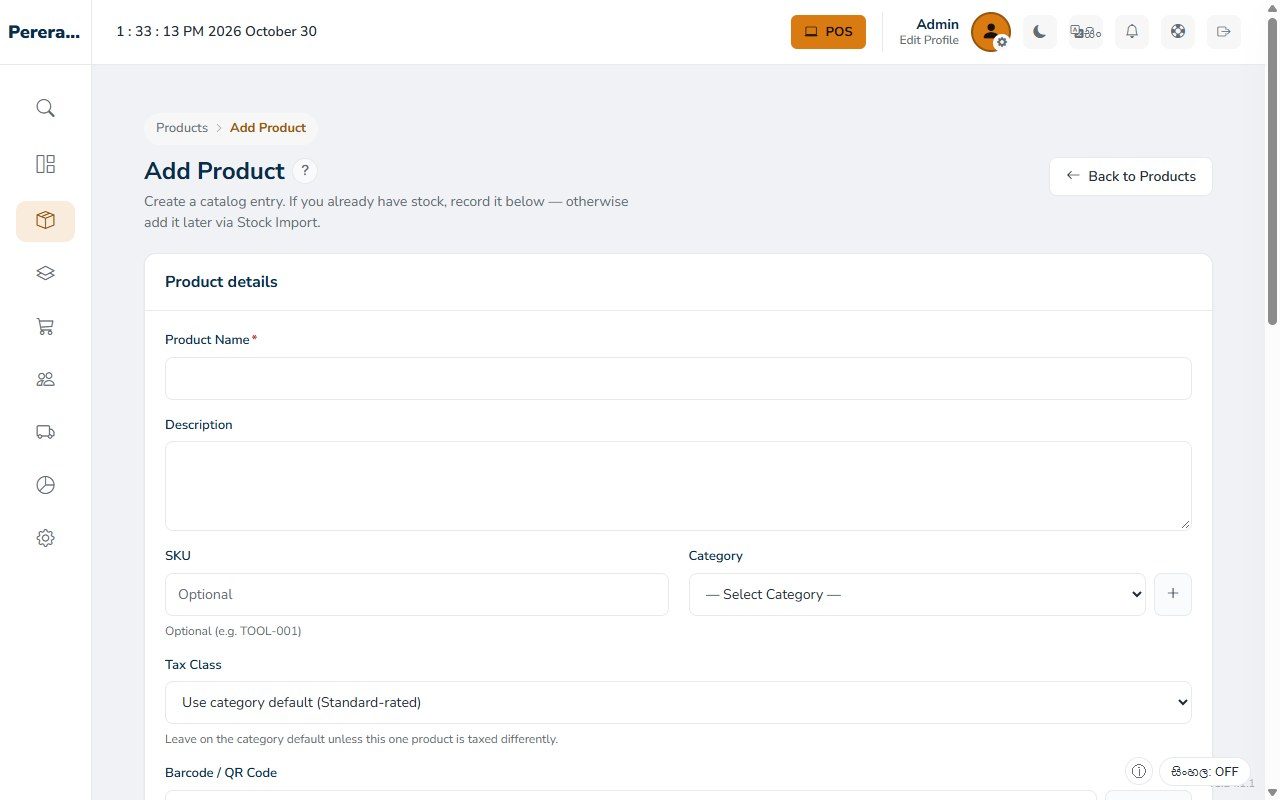
වම් පස මෙනුවේ Inventory, ඉන්පසු Products විවෘත කර Add Product ඔබන්න. දුරකථනයක නම් තිරයේ පහළ තීරුවේ Inventory තට්ටු කරන්න.
භාණ්ඩයේ විස්තර පුරවන්න
- Product Name: ඔබත් ඔබේ කැෂියර්වරුත් සොයන නම. නිවැරදි එක පහසුවෙන් තෝරා ගැනීමට ප්රමාණය (5kg, 400g, 1L) නමටම එක් කරන්න. සිංහල නම්ද භාවිත කළ හැකියි, පහත ඉඟිය බලන්න.
- Description: අත්යවශ්ය නොවේ.
- SKU: ඔබේම භාණ්ඩ කේතය. හිස්ව තැබුවොත් ADPOS එකක් සාදා දෙයි (මෙම භාණ්ඩයට ලැබුණේ RIC-SAM-001).
- Category: භාණ්ඩය අයත් කාණ්ඩය. ඒ අසල ඇති + බොත්තමෙන් පිටුවෙන් ඉවත් නොවී අලුත් කාණ්ඩයක් එක් කළ හැකියි.
- Barcode / QR Code: බාර්කෝඩ් එක යට මුද්රණය කර ඇති අංකය ටයිප් කරන්න, නැතහොත් Scan ඔබා බාර්කෝඩ් එක ඔබේ උපාංගයේ කැමරාවට අල්ලන්න. බාර්කෝඩ් එකක් ඇති විට ටිල් එක එක් ස්කෑන් කිරීමකින් භාණ්ඩය සොයා ගනී.
- Product Type: පැකට්, බෝතල් වැනි එකින් එක විකුණන දේ සඳහා Fixed Product. බරට හෝ පරිමාවට විකුණන දේ සඳහා Loose Product.
- Price: විකුණුම් මිල, රුපියල්වලින්.
- Custom Low Stock Threshold: අත්යවශ්ය නොවේ. තොගය මෙම සංඛ්යාවට අඩු වූ විට භාණ්ඩය ඔබේ පාලක පුවරුවේ Low Stock යටතේ පෙන්වයි. කඩයේ පෙරනිමිය භාවිත කිරීමට හිස්ව තබන්න.
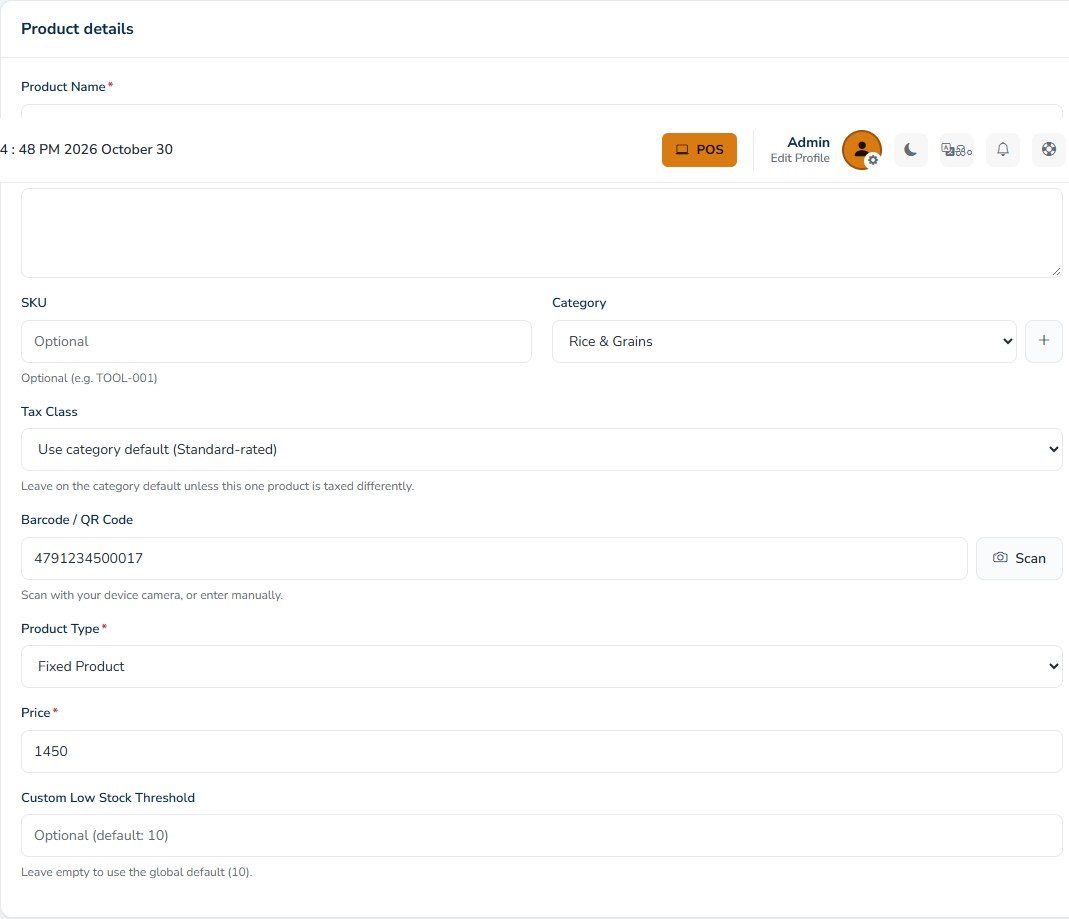
Tax Class ක්ෂේත්රයක් පෙනේ නම්, මෙම භාණ්ඩයට පමණක් වෙනස් බද්දක් අදාළ නොවේ නම් එය කාණ්ඩයේ පෙරනිමියෙහිම තබන්න.
එතැනම කාණ්ඩයක් එක් කිරීම
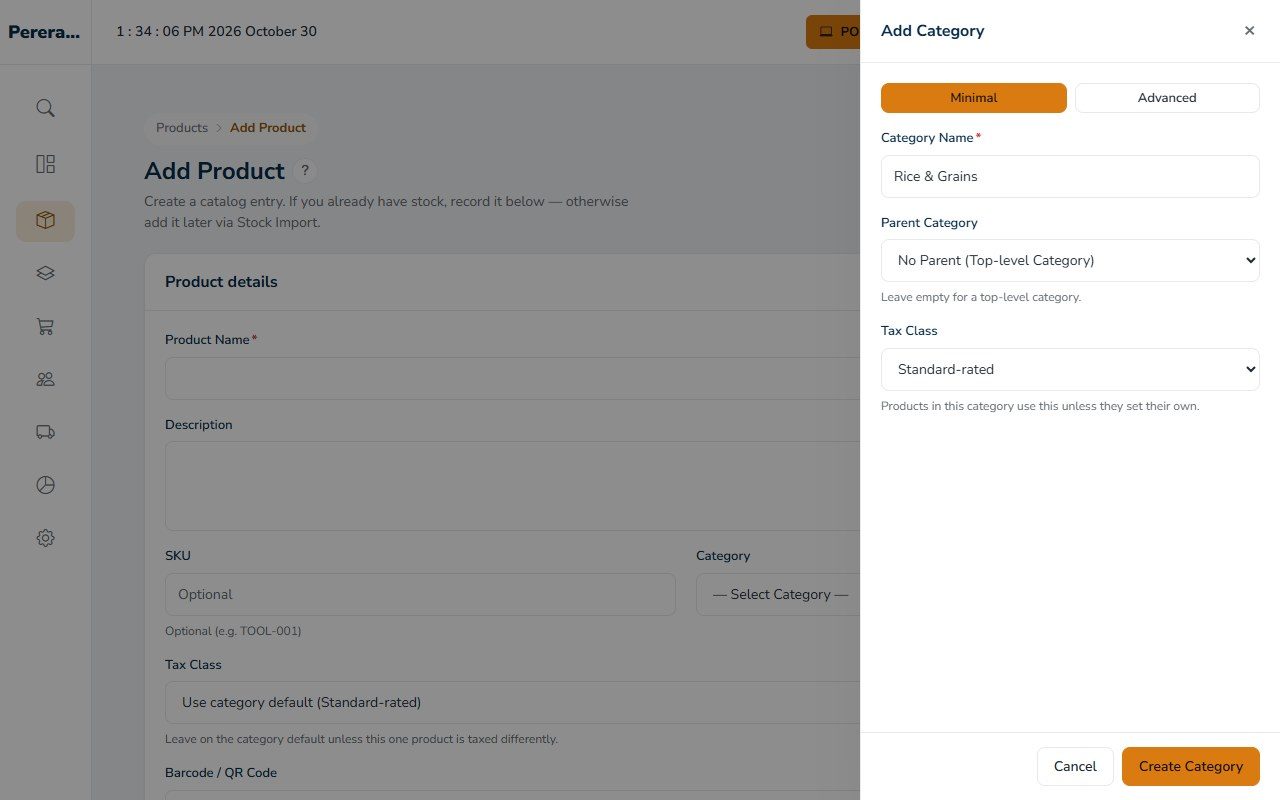
Category අසල ඇති + ඔබා, Rice & Grains වැනි නමක් ටයිප් කර Create Category ඔබන්න. අලුත් කාණ්ඩය වහාම ඔබේ භාණ්ඩයට තෝරනු ලැබේ.
ඔබ ළඟ දැනටමත් ඇති තොගය සටහන් කරන්න
බොහෝ විට මෙම භාණ්ඩය දැනටමත් ඔබේ රාක්කයේ ඇත. Opening Stock කොටසේ, ඔබ ළඟ ඇති ප්රමාණය Opening Quantity වෙත ද, එකක් සඳහා ඔබ ගෙවූ මුදල Cost වෙත ද ටයිප් කරන්න. ADPOS එය ඔබේ ආරම්භක තොගය ලෙස සටහන් කරන අතර, ඔබ ටයිප් කරන විටම ලාභ ආන්තිකය ගණනය කරයි. මෙහි රු. 1,300කට ගෙන රු. 1,450කට විකිණීම 10.3% ආන්තිකයකි.
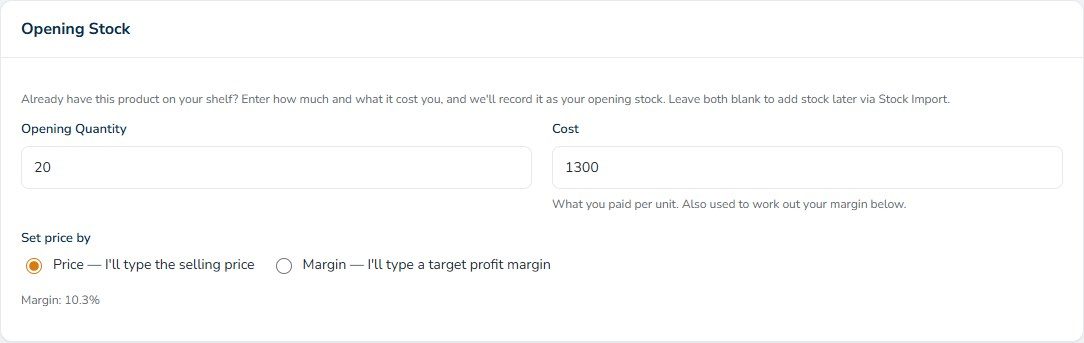
ආන්තිකය අනුව සිතීමට කැමතිද? Set price by යටතේ Margin තෝරා, ඔබට අවශ්ය ආන්තිකය ටයිප් කළ විට ADPOS පිරිවැයෙන් විකුණුම් මිල ගණනය කරයි.
ඔබේ පළමු භාණ්ඩය සුරකින්න සහ පරීක්ෂා කරන්න
පිටුවේ පහළින් ඇති Create Product ඔබන්න. ADPOS එය “Product created successfully with 20 in stock” ලෙස තහවුරු කර, SKU, කාණ්ඩය, මිල සහ තොගය සමඟ ඔබේ භාණ්ඩ ලැයිස්තුව විවෘත කරයි.
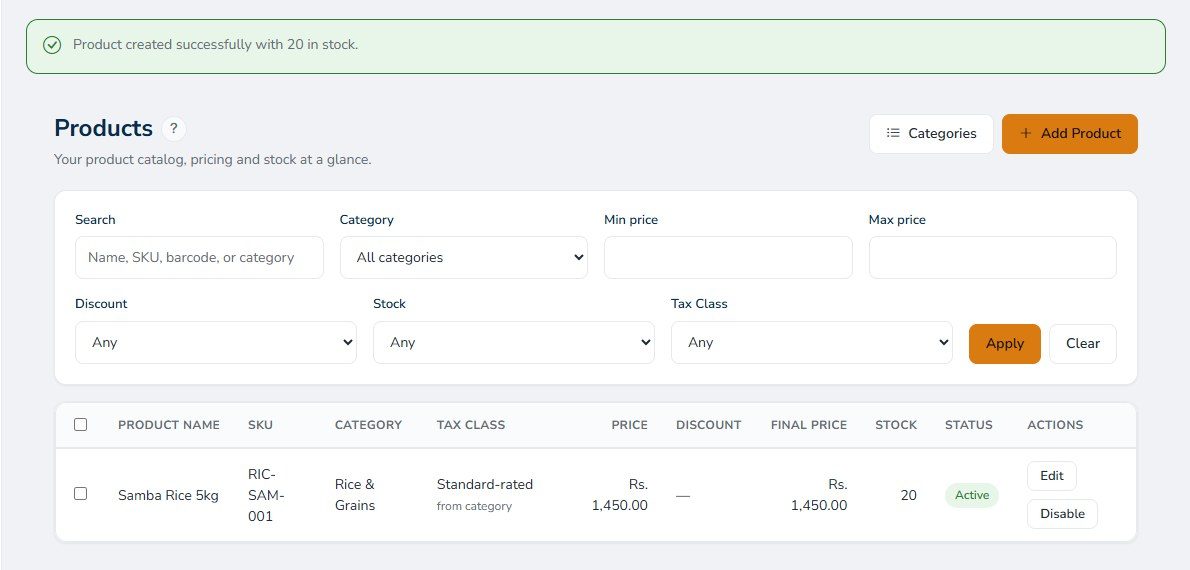
වැරැද්දක් වුණාද? එය වෙනස් කිරීමට භාණ්ඩයේ පේළියේ ඇති Edit ඔබන්න.
ඔබේ දුරකථනයෙන් භාණ්ඩ එක් කිරීම
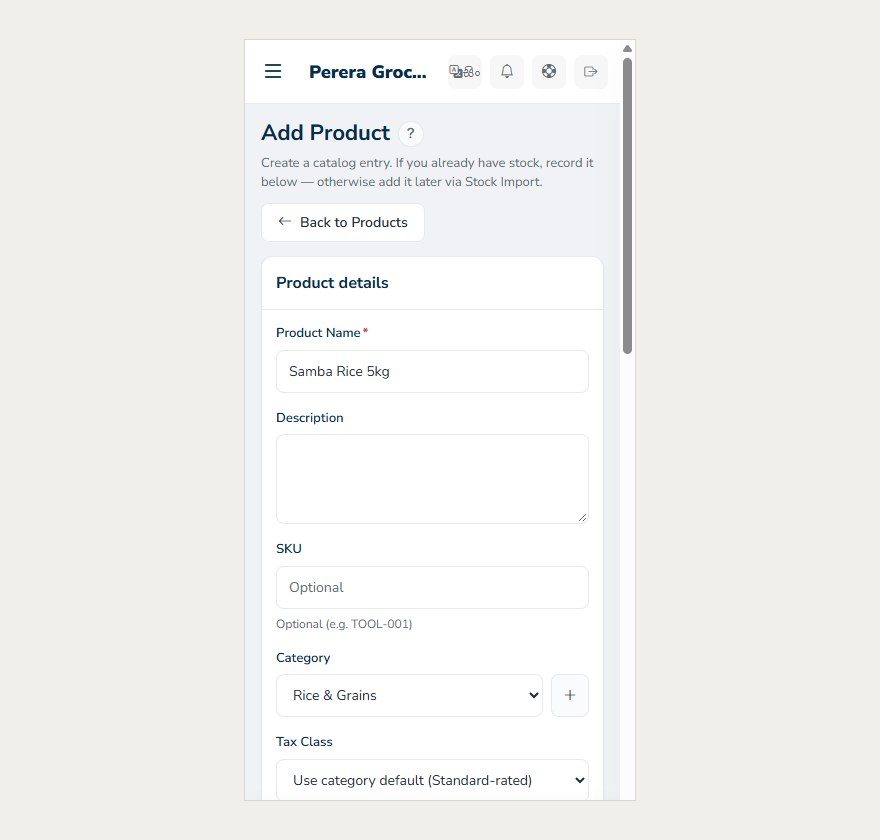
එම පිටුවම දුරකථනයකද ක්රියා කරයි. ක්ෂේත්ර එකක් යට එකක් පෙළ ගැසෙන අතර, පහළ තීරුව ඔබව නැවත පාලක පුවරුවට හෝ ටිල් එකට ගෙන යයි.
ඔබේ ඉතිරි භාණ්ඩ සඳහා ඉඟි
- වැඩියෙන්ම විකිණෙන භාණ්ඩවලින් පටන් ගන්න. ඔබේ ටිල් එකට මුලින්ම අවශ්ය වන්නේ ඒවායි.
- බාර්කෝඩ් ඇති සෑම භාණ්ඩයකටම එහි බාර්කෝඩ් එක දෙන්න. ස්කෑන් කිරීම සෙවීමට වඩා වේගවත් සහ නිවැරදියි.
- සෑම නමකටම එකම රටාවක් භාවිත කරන්න, උදාහරණයක් ලෙස වෙළඳ නාමය, භාණ්ඩය, ප්රමාණය. එය කවුන්ටරයේදී සෙවීම ඉක්මන් කරයි.
ඊළඟට කුමක්ද?
ඔබේ භාණ්ඩය දැන් නාමාවලියේ ඇත. ඊළඟට, අද දින පසු පැමිණෙන භාණ්ඩ සඳහා ADPOS හි තොග ඇතුළත් කරන ආකාරය ඉගෙන ගෙන, ඉන්පසු ඔබේ පළමු විකුණුම කරන්න.
තවත් කියවන්න

ADPOS ගිණුමක් සාදා ගන්නේ කෙසේද: පියවරෙන් පියවර
ඔබට අවශ්ය වන්නේ ජංගම දුරකථන අංකයක්, දැන්ම විවෘත කළ හැකි විද්යුත් තැපැල් ලිපිනයක් සහ මිනිත්තු කිහිපයක් පමණයි. ලියාපදිංචි පෝරමයේ සිට පාලක පුවරුව දක්වා සෑම තිරයක්ම මෙන්න.

ADPOS හි තොග ඇතුළත් කරන්නේ කෙසේද
භාණ්ඩ පැමිණි විට එක් වරක් සටහන් කරන්න: පේළි කිහිපයක් අතින් ටයිප් කරන්න, නැතහොත් පැතුරුම්පතක් උඩුගත කරන්න. ADPOS එය ඔබේ තොගයට එක් කර, ඔබ ගෙවූ මුදල සහ තවම ගෙවිය යුතු මුදල මතක තබා ගනී.

ADPOS සමඟ ඔබේ පළමු විකුණුම කරන්නේ කෙසේද
ටිල් එක විවෘත කර, භාණ්ඩ එක් කර, මුදල් ලබාගෙන රිසිට්පතක් දෙන්න. මුදල් ලාච්චුව ගණන් කිරීමේ සිට පාලක පුවරුවේ එය දැකීම දක්වා ඔබේ පළමු විකුණුම මෙන්න.