
ADPOS සමඟ ඔබේ පළමු විකුණුම කරන්නේ කෙසේද
ටිල් එක විවෘත කර, භාණ්ඩ එක් කර, මුදල් ලබාගෙන රිසිට්පතක් දෙන්න. මුදල් ලාච්චුව ගණන් කිරීමේ සිට පාලක පුවරුවේ එය දැකීම දක්වා ඔබේ පළමු විකුණුම මෙන්න.
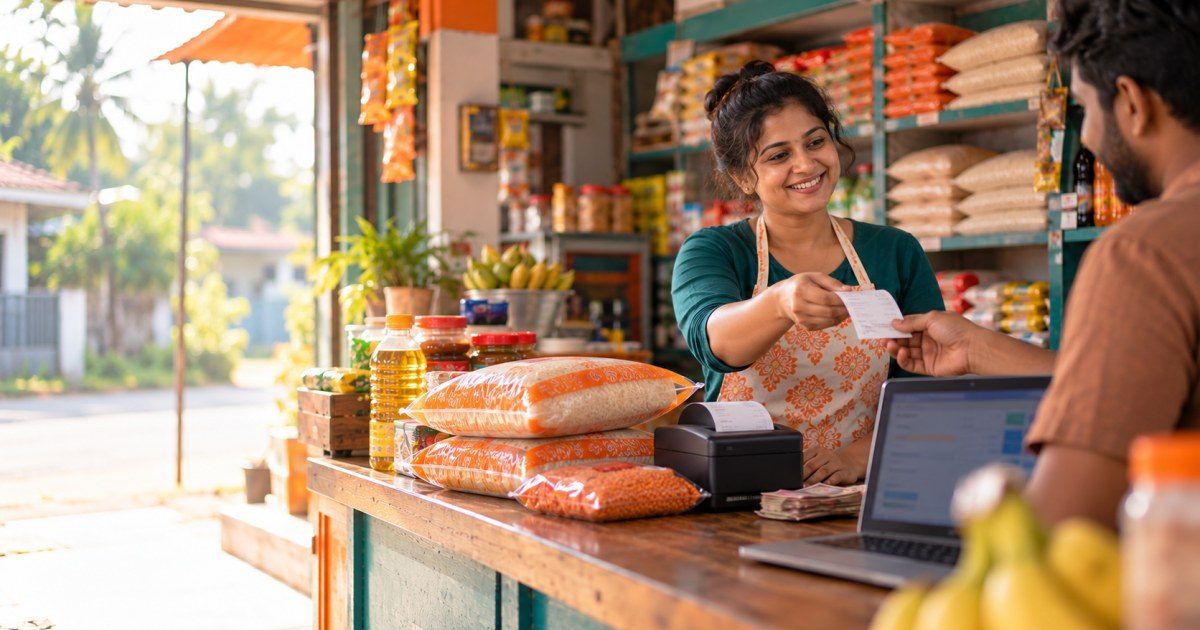
ඔබේ ගිණුම විවෘත කර, පළමු භාණ්ඩය එක් කර, තොග සටහන් කළ පසු, හොඳම කොටසට ඔබ සූදානම්: ඔබේ පළමු විකුණුම. මෙම මාර්ගෝපදේශය එක් විකුණුමක් මුල සිට අගට අනුගමනය කරයි: මුදලින් ගෙවූ සහල් මලු දෙකක්.
ටිල් එක විවෘත කරන්න
ඕනෑම තිරයක ඉහළින් ඇති POS ඔබන්න. දුරකථනයක නම් පහළ තීරුවේ POS තට්ටු කරන්න.
ලාච්චුවේ ඇති මුදල් ගණන් කරන්න
දවසේ පළමු විකුණුමට පෙර, මුදල් ලාච්චුවේ දැනටමත් ඇති මුදල ADPOS අසයි. සෑම නෝට්ටුවක්ම සහ කාසියක්ම ගණන් කිරීමට + සහ − බොත්තම් භාවිත කරන්න (නැතහොත් අංකයක් ටයිප් කරන්න). ADPOS ඒවා Opening Cash ලෙස එකතු කරයි. ඉන්පසු Open Register ඔබන්න.
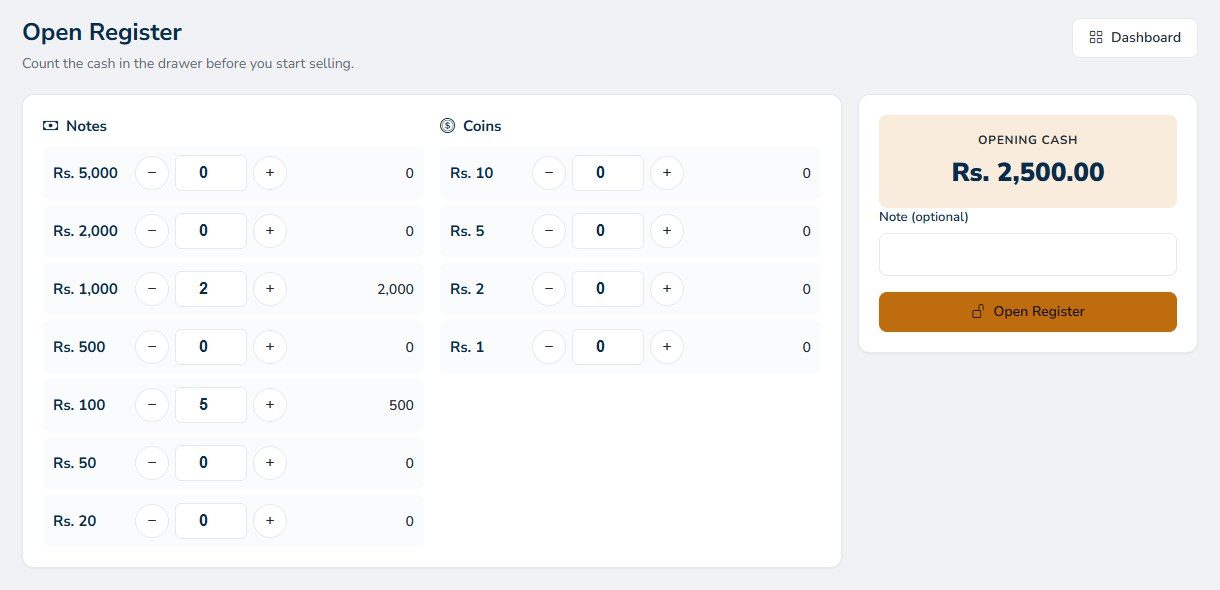
කඩය වසන විට ලාච්චුවේ කොපමණ මුදල් තිබිය යුතුදැයි ADPOS හරියටම කියන්නේ මේ නිසයි. ඔබේ කඩය මුදල් රෙජිස්ටරය භාවිත නොකරයි නම්, මෙම පියවර මඟ හැරී කෙලින්ම ටිල් එකට යයි.
බිලට භාණ්ඩ එක් කරන්න
භාණ්ඩයක් එක් කිරීමට ක්රම දෙකක් ඇත:
- බාර්කෝඩ් ස්කෑනරයකින් එහි බාර්කෝඩ් එක ස්කෑන් කරන්න. Scan or Enter Code කොටුව ඒ සඳහා සූදානම්, එහි කේතය ටයිප් කිරීමටද පුළුවන්.
- එය සොයන්න: Search Products හි නමේ කොටසක් ටයිප් කර ලැයිස්තුවෙන් තෝරන්න. සිංහල නම්ද සෙවිය හැකියි.
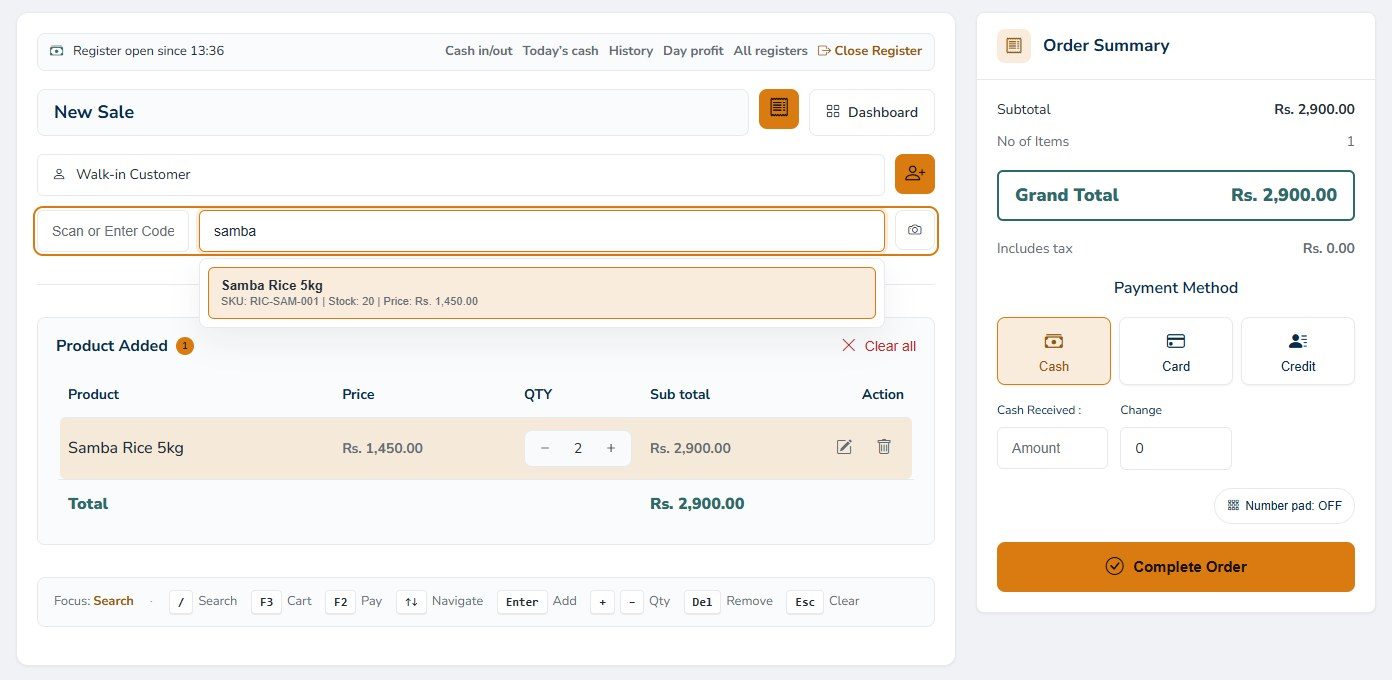
භාණ්ඩය Product Added වෙත යයි. ප්රමාණය වෙනස් කිරීමට + සහ − භාවිත කරන්න. පැන්සල මෙම විකුණුමට පමණක් මිල වෙනස් කරයි, කුණු බඳුන පේළිය ඉවත් කරයි. ඔබ යන විටම මුළු මුදල යාවත්කාලීන වේ.
ගෙවීම ලබා ගන්න
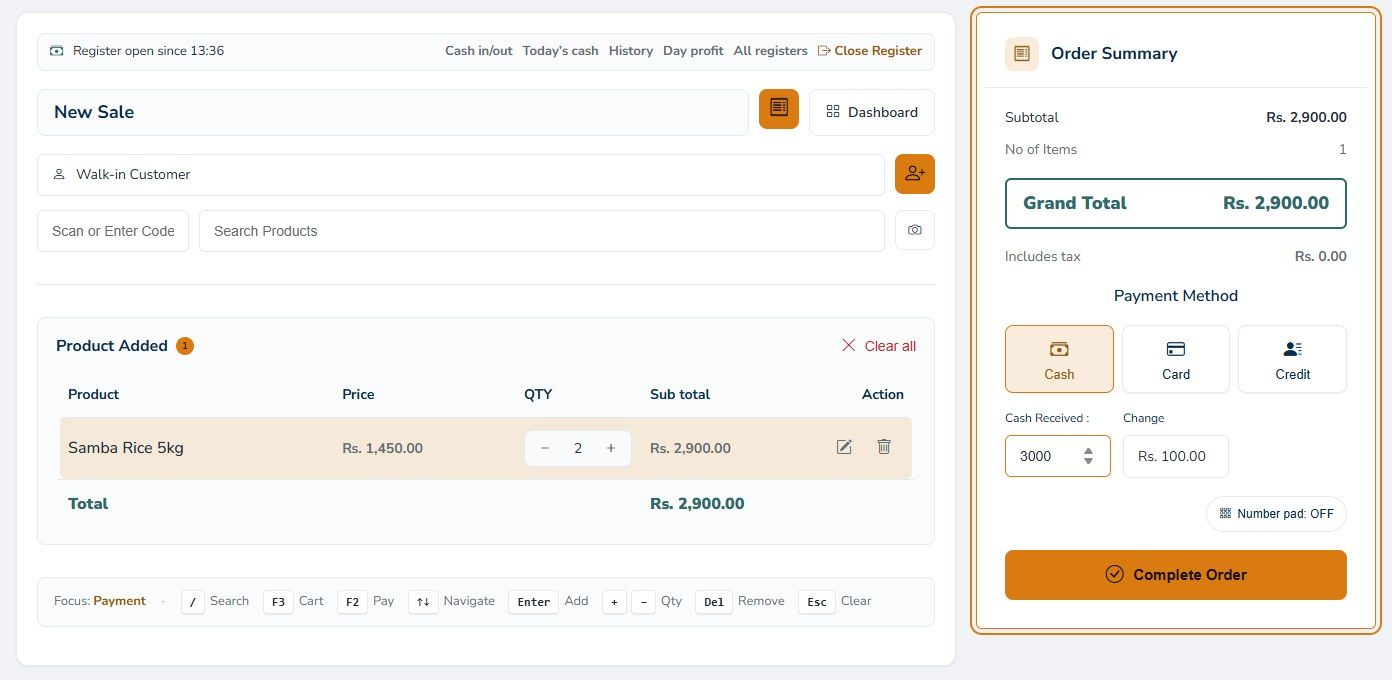
දකුණු පස ඇති Order Summary මුළු එකතුව පෙන්වයි. පාරිභෝගිකයා ගෙවන ආකාරය තෝරන්න:
- Cash: පාරිභෝගිකයා ඔබට දෙන මුදල Cash Received හි ටයිප් කරන්න, ආපසු දිය යුතු ඉතිරි මුදල ADPOS පෙන්වයි.
- Card: ඔබේම කාඩ් යන්ත්රයෙන් කාඩ්පතකින් ගෙවන විට.
- Credit: පාරිභෝගිකයා පසුව ගෙවයි. මුදල් ණය කාටදැයි ADPOS දැන ගැනීමට, Walk-in Customer අසල ඇති බොත්තමෙන් පළමුව පාරිභෝගිකයා එක් කරන්න.
මෙහි පාරිභෝගිකයා රු. 2,900ක බිලට රු. 3,000ක් දෙයි, එබැවින් ඉතිරිය රු. 100යි. Complete Order ඔබන්න.
රිසිට්පත මුද්රණය කරන්න
විකුණුම සුරැකෙන අතර ඔබේ කඩයේ නම, බිල් අංකය, භාණ්ඩ සහ මුළු මුදල සමඟ රිසිට්පත දිස් වේ. එය මුද්රණය කිරීමට Print Receipt ද, ඊළඟ පාරිභෝගිකයාට සේවය කිරීමට New Sale ද ඔබන්න.
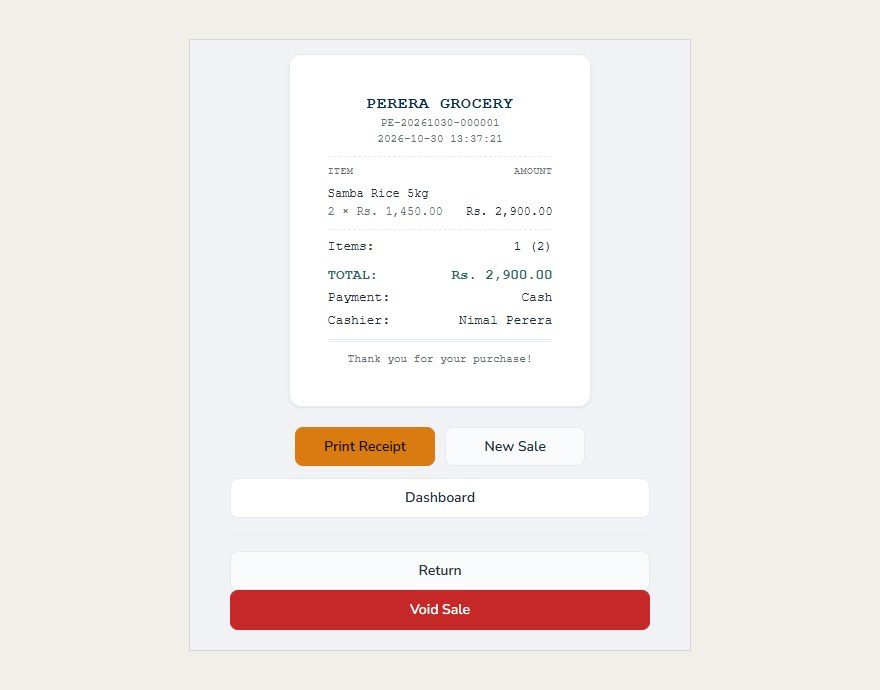
පාරිභෝගිකයෙකු යමක් ආපසු ගෙන එන විට Return ද, වැරදීමකින් කළ විකුණුමක් අවලංගු කිරීමට Void Sale ද එම තිරයේම ඇත.
දුරකථනයකින් විකිණීම
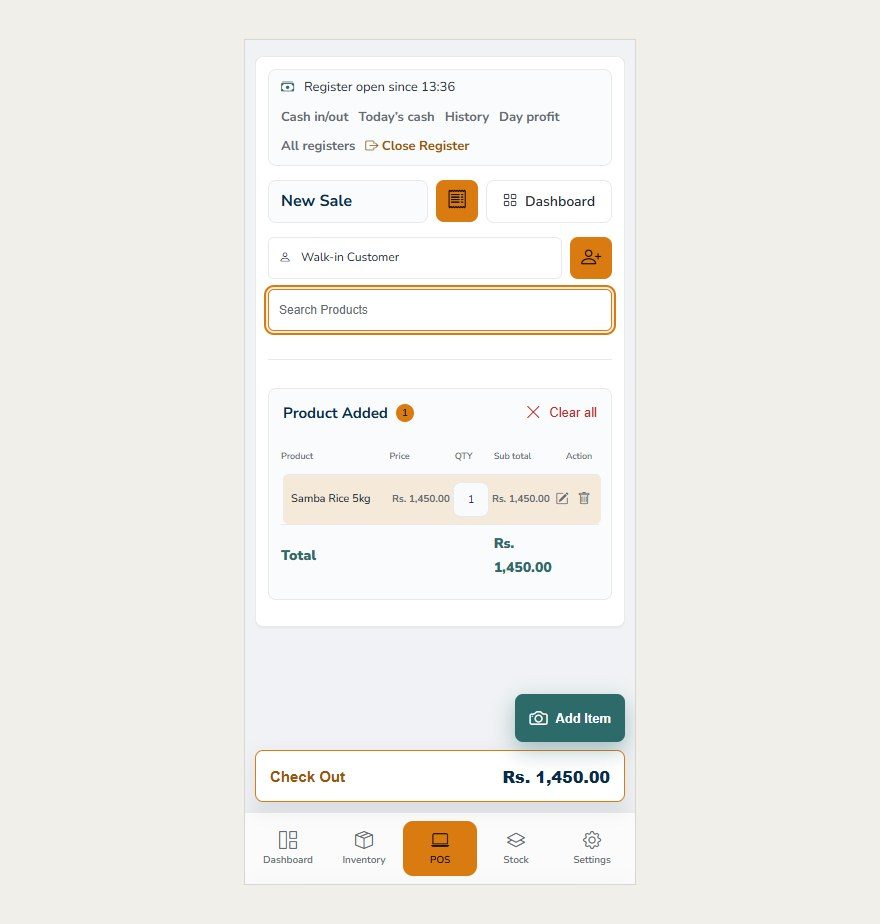
දුරකථනයක ටිල් එක තිරයට ගැළපේ. භාණ්ඩ එලෙසම එක් කරන්න, නැතහොත් කැමරාවෙන් බාර්කෝඩ් ස්කෑන් කිරීමට Add Item තට්ටු කරන්න. ඉන්පසු ගෙවීම ගැනීමට පහළින් ඇති Check Out ඔබන්න.
යතුරු පුවරුවකින් වේගයෙන්
යතුරු පුවරුවක් ඇති කවුන්ටරයක, මෙම යතුරු බොහෝ ක්ලික් කිරීම් ඉතිරි කරයි:
| යතුර | එය කරන දේ |
|---|---|
| / | භාණ්ඩ සෙවුමට යන්න |
| Enter | උද්දීපනය කළ භාණ්ඩය එක් කරන්න |
| + සහ − | ප්රමාණය වෙනස් කරන්න |
| Del | පේළිය ඉවත් කරන්න |
| F2 | ගෙවීමට යන්න |
| F3 | කරත්තයට යන්න |
| Esc | සෙවුම් කොටුව හිස් කරන්න |
ඔබේ පළමු විකුණුම පාලක පුවරුවේ බලන්න
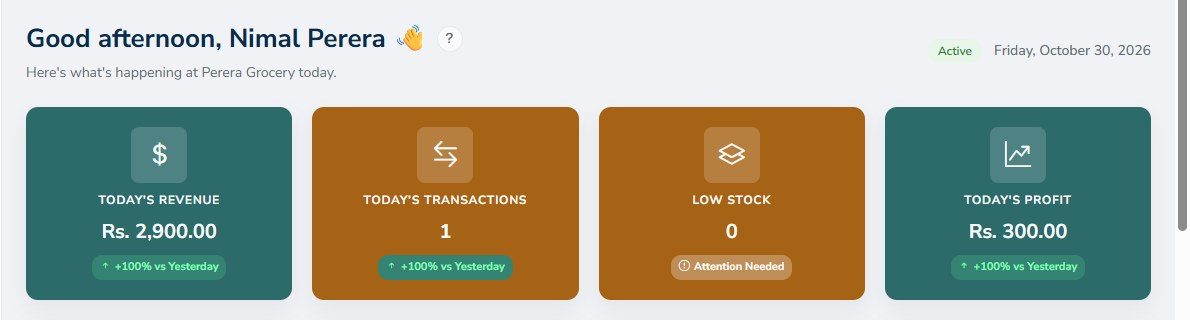
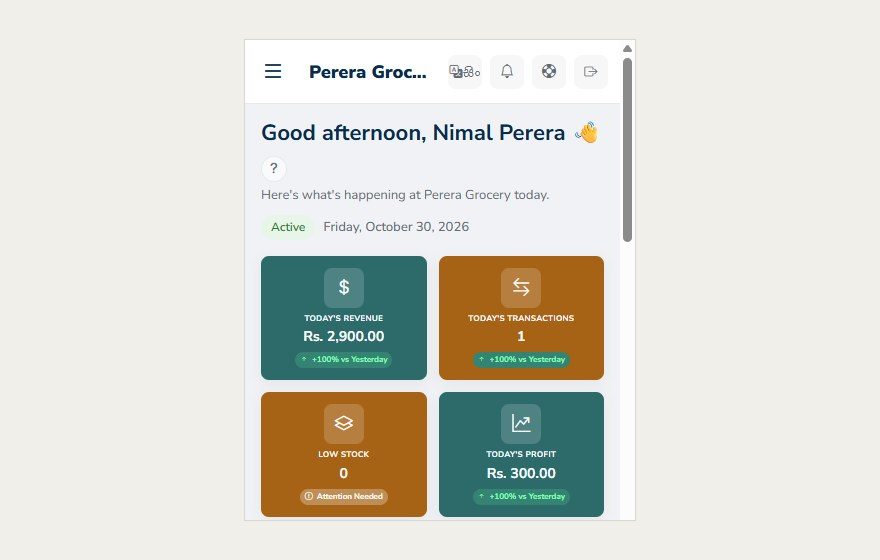
නැවත පාලක පුවරුවට යන්න, ඔබේ පළමු විකුණුම දැනටමත් එහි ඇත: අද ආදායම, ගනුදෙනු සහ ලාභය.
දවස අවසානයේ
කඩය වසන විට, ටිල් එකේ ඉහළින් ඇති Close Register ඔබා ලාච්චුව නැවත ගණන් කරන්න. දවසේ මුදල් විකුණුම් අනුව එහි තිබිය යුතු මුදල සමඟ ADPOS ඔබේ ගණන් කිරීම සසඳයි.
සම්පූර්ණ චක්රය එච්චරයි: ගිණුමක් විවෘත කරන්න, ඔබේ භාණ්ඩ එක් කරන්න, ඔබේ තොග ඇතුළත් කරන්න, විකුණන්න. ඔබ එක් කරන සෑම අලුත් භාණ්ඩයක්ම සුරැකූ මොහොතේම, ඔබ ඇතුළත් කරන සෑම තොගයක්ම ඇතුළත් කළ මොහොතේම ටිල් එකේ විකිණීමට සූදානම්.
තවත් කියවන්න

ADPOS ගිණුමක් සාදා ගන්නේ කෙසේද: පියවරෙන් පියවර
ඔබට අවශ්ය වන්නේ ජංගම දුරකථන අංකයක්, දැන්ම විවෘත කළ හැකි විද්යුත් තැපැල් ලිපිනයක් සහ මිනිත්තු කිහිපයක් පමණයි. ලියාපදිංචි පෝරමයේ සිට පාලක පුවරුව දක්වා සෑම තිරයක්ම මෙන්න.
ADPOS හි ඔබේ පළමු භාණ්ඩය එක් කරන්නේ කෙසේද
නමක්, මිලක් සහ දැනටමත් රාක්කයේ ඇති තොගය දුන් විට එය විකිණීමට සූදානම්. එක් තිරයක්, මිනිත්තුවක් පමණ.
ADPOS හි තොග ඇතුළත් කරන්නේ කෙසේද
භාණ්ඩ පැමිණි විට එක් වරක් සටහන් කරන්න: පේළි කිහිපයක් අතින් ටයිප් කරන්න, නැතහොත් පැතුරුම්පතක් උඩුගත කරන්න. ADPOS එය ඔබේ තොගයට එක් කර, ඔබ ගෙවූ මුදල සහ තවම ගෙවිය යුතු මුදල මතක තබා ගනී.