
ADPOS ගිණුමක් සාදා ගන්නේ කෙසේද: පියවරෙන් පියවර
ඔබට අවශ්ය වන්නේ ජංගම දුරකථන අංකයක්, දැන්ම විවෘත කළ හැකි විද්යුත් තැපැල් ලිපිනයක් සහ මිනිත්තු කිහිපයක් පමණයි. ලියාපදිංචි පෝරමයේ සිට පාලක පුවරුව දක්වා සෑම තිරයක්ම මෙන්න.

ADPOS ගිණුමක් විවෘත කිරීමට ගත වන්නේ මිනිත්තු කිහිපයක් පමණයි. ඔබ දැනටමත් භාවිත කරන වෙබ් බ්රවුසරයෙන්ම එය කළ හැකියි: කිසිවක් ස්ථාපනය කිරීමට අවශ්ය නැත, කිසිවෙකු ඔබේ කඩයට පැමිණීමටද අවශ්ය නැත. අවසානයේ ඔබට ADPOS මත ඔබේම කඩයක්, දැනටමත් ආරම්භ වූ නොමිලේ අත්හදා බැලීමක් සහ විකුණුම් කළ හැකි ටිල් එකක් ලැබේ.
මෙම මාර්ගෝපදේශය සෑම තිරයක්ම පෙන්වයි. මෙය කොටස් හතරකින් පළමුවැන්නයි: ගිණුම විවෘත කළ පසු ඔබේ පළමු භාණ්ඩය එක් කරන්න, ඔබේ තොග ඇතුළත් කරන්න, ඉන්පසු ඔබේ පළමු විකුණුම කරන්න.
පියවර 1: ලියාපදිංචි පිටුව විවෘත කරන්න
pos.awakendev.com වෙත ගොස් පිටුවේ ඉහළින් ඇති Get Started ඔබන්න. නැතහොත් කෙලින්ම ලියාපදිංචි පිටුවට යන්නද පුළුවන්.
පියවර 2: පෝරමය පුරවන්න
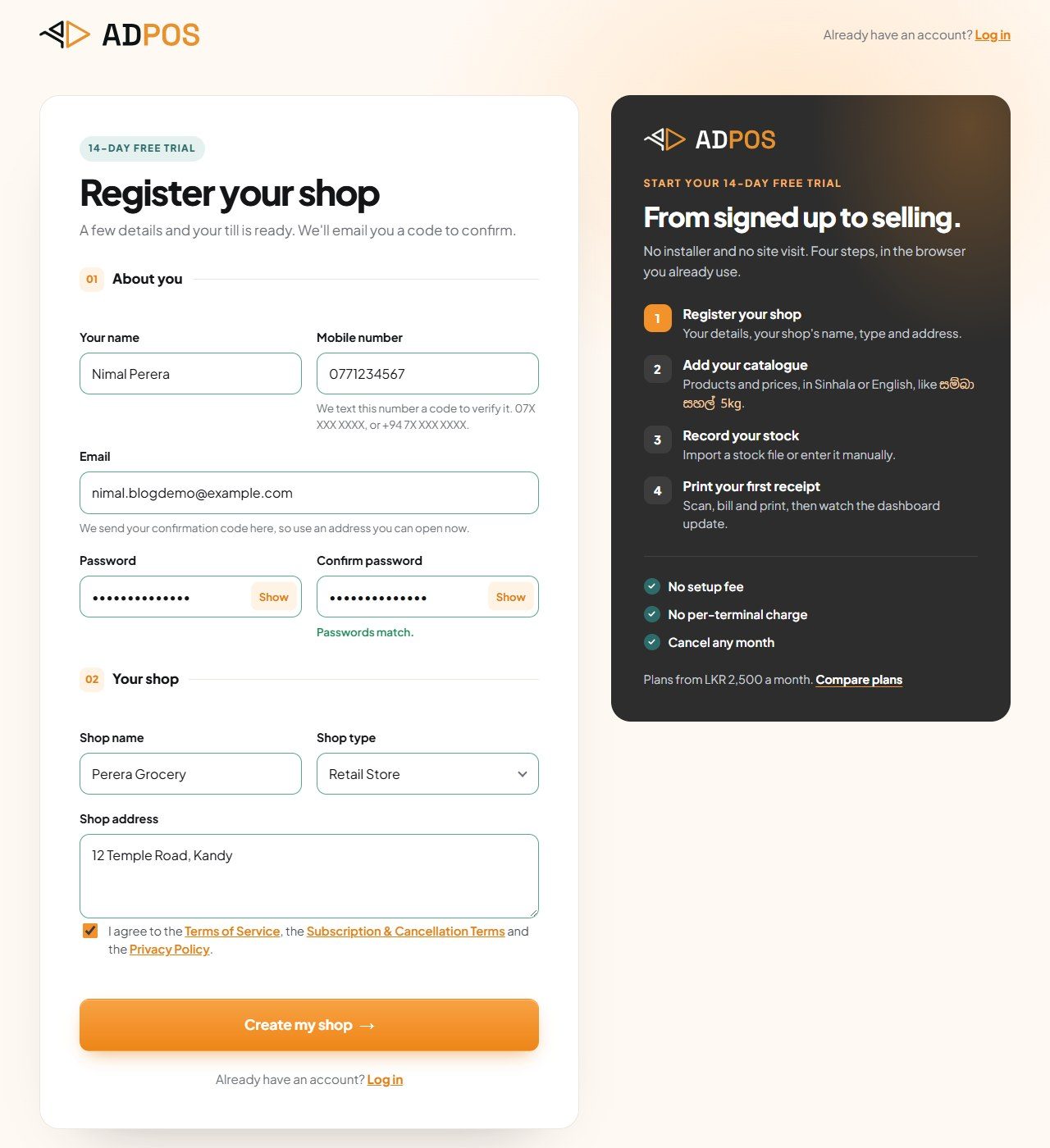
පෝරමයේ කොටස් දෙකක් ඇත: About you (ඔබ ගැන) සහ Your shop (ඔබේ කඩය).
- Your name: කඩයේ හිමිකරුගේ නම.
- Mobile number: ශ්රී ලංකාවේ ජංගම අංකයක්, 07X XXX XXXX හෝ +94 7X XXX XXXX ලෙස. ADPOS එයට කේතයක් SMS කරයි, එබැවින් ඔබ ළඟ ඇති දුරකථනයක් භාවිත කරන්න.
- Email: ඔබට දැන්ම විවෘත කළ හැකි ලිපිනයක්. තහවුරු කිරීමේ කේතය එයට එවනු ලැබේ.
- Password: අවම වශයෙන් අකුරු 8ක්, කැපිටල් අකුරක්, සිම්පල් අකුරක් සහ ඉලක්කමක් සමඟ. මුරපද දෙක ගැළපෙන විට Confirm password එය පෙන්වයි.
- Shop name: ඔබේ පාරිභෝගිකයන් දන්නා නම. එය ඔබේ රිසිට්පත්වල ඉහළින්ම මුද්රණය වේ.
- Shop type: ඔබේ ව්යාපාරයට වඩාත්ම ගැළපෙන එක තෝරන්න. ADPOS එයින් ආරම්භක භාණ්ඩ කාණ්ඩ ලැයිස්තුවක් සකසයි. ඒවා පසුව වෙනස් කළ හැකියි.
- Shop address: කඩය පිහිටි ස්ථානය.
සේවා නියමයන්ට, දායකත්ව නියමයන්ට සහ පෞද්ගලිකත්ව ප්රතිපත්තියට එකඟ වීමට කොටුව සලකුණු කර, Create my shop ඔබන්න.
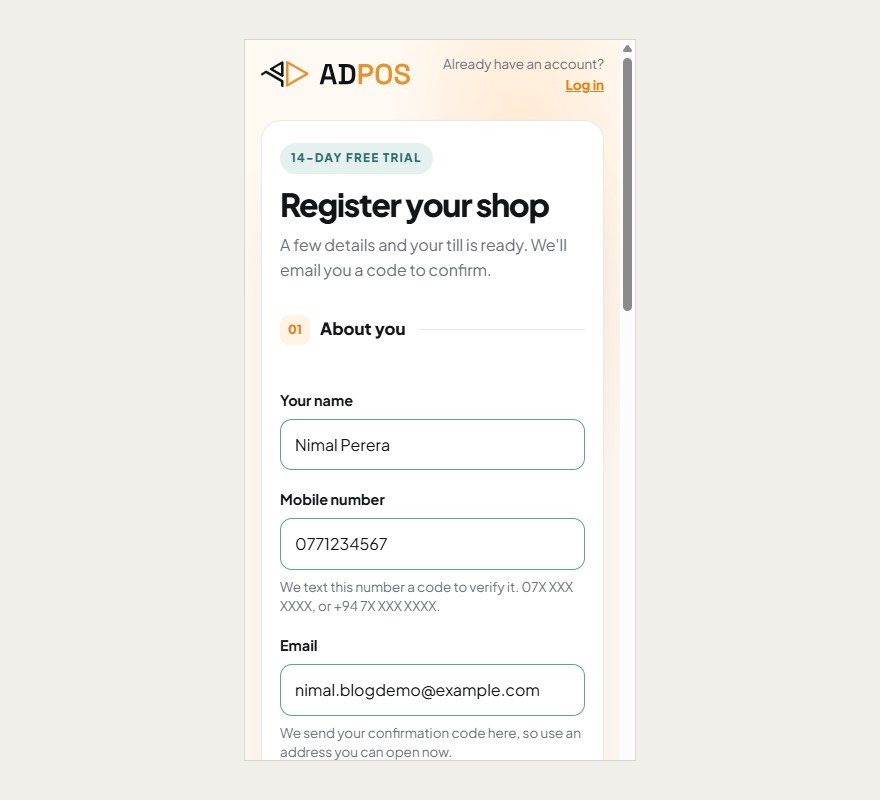
පෝරමය දුරකථනයකින්ද එලෙසම ක්රියා කරයි:
පියවර 3: ඔබේ ඊමේල් තහවුරු කරන්න
ADPOS ඔබට ඉලක්කම් 6ක කේතයක් ඊමේල් කරයි. එය කොටු හයට ටයිප් කර Verify Email & Continue ඔබන්න.
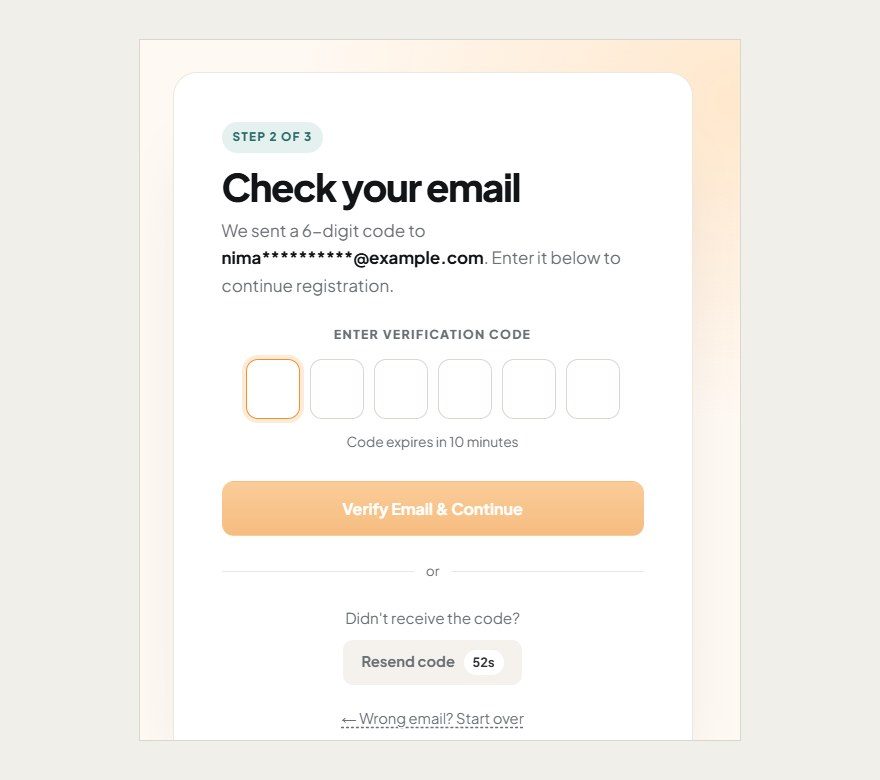
ඊමේල් එක ආවේ නැද්ද? spam හෝ promotions ෆෝල්ඩරය බලන්න. ටික වේලාවකට පසු Resend code බොත්තමෙන් අලුත් කේතයක් එවිය හැකියි. ලිපිනය වැරදියට ටයිප් කළා නම්, Start over ඔබව නැවත පෝරමයට ගෙන යයි.
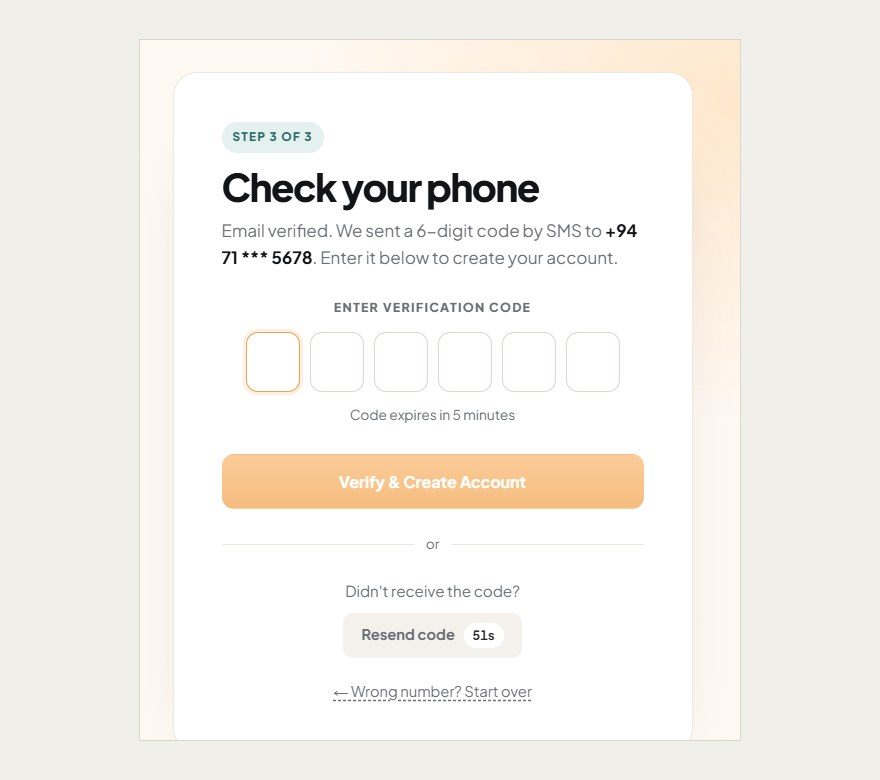
පියවර 4: ඔබේ ජංගම අංකය තහවුරු කරන්න
ඊළඟට ADPOS ඔබ දුන් අංකයට SMS මගින් කේතයක් එවයි. එය ටයිප් කර Verify & Create Account ඔබන්න.
පියවර 5: ඔබේ ADPOS ගිණුම සූදානම්
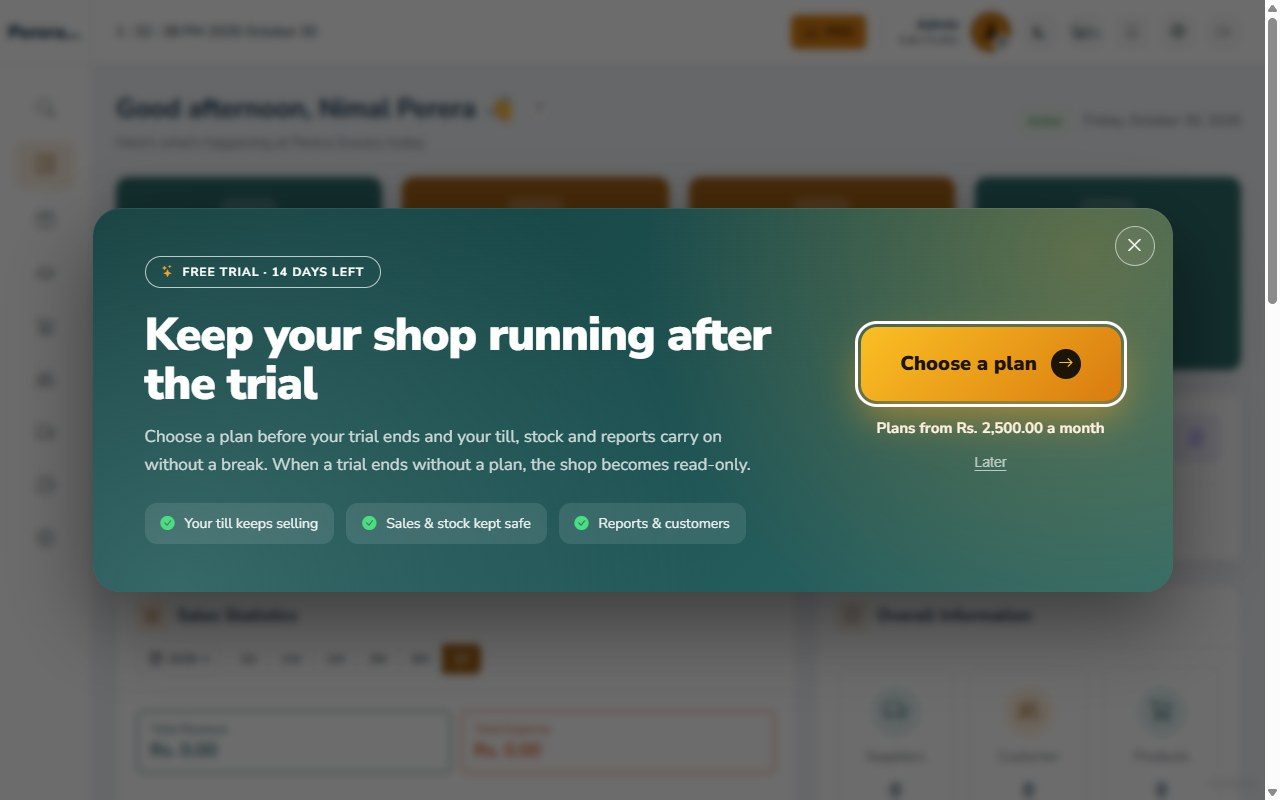
එච්චරයි. ඔබේ ගිණුම විවෘතයි, ඔබ ලොග් වී සිටින අතර ඔබේ නොමිලේ අත්හදා බැලීම ආරම්භ වී ඇත. මුලින්ම පෙනෙන්නේ අත්හදා බැලීම ක්රියාත්මක වන බව මතක් කරන පණිවිඩයකි. සැලසුම් දැන්ම බැලීමට Choose a plan ද, කඩය වහාම භාවිත කිරීමට Later ද ඔබන්න. සැලසුම් ඕනෑම වේලාවක මිල ගණන් පිටුවෙන් සසඳා බැලිය හැකියි.
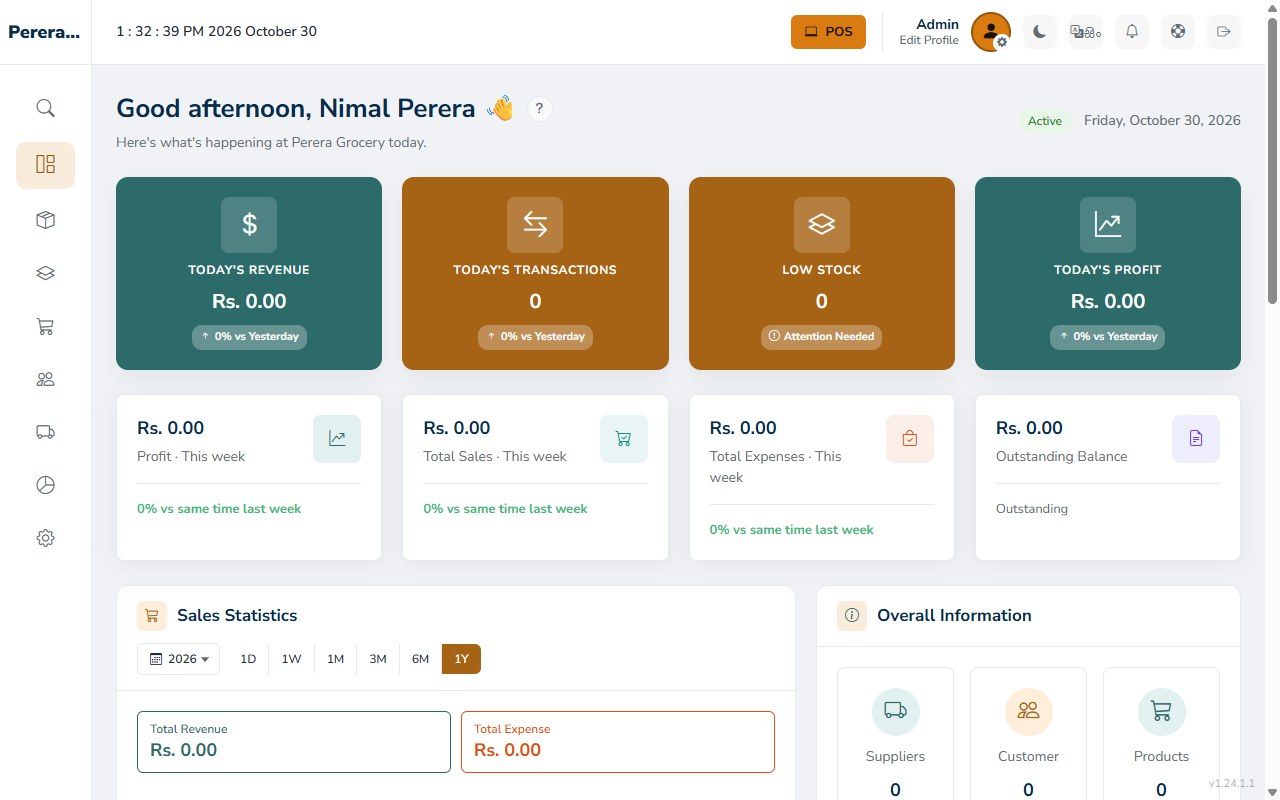
ඊට පිටුපසින් ඇත්තේ ඔබේ පාලක පුවරුවයි (dashboard): අද විකුණුම්, ගනුදෙනු, අඩු තොග සහ ලාභය. දැනට සියල්ල බිංදුවයි, ඔබේ පළමු විකුණුමත් සමඟ එය වෙනස් වේ.
ඊළඟ වතාවේ ලොග් වීම
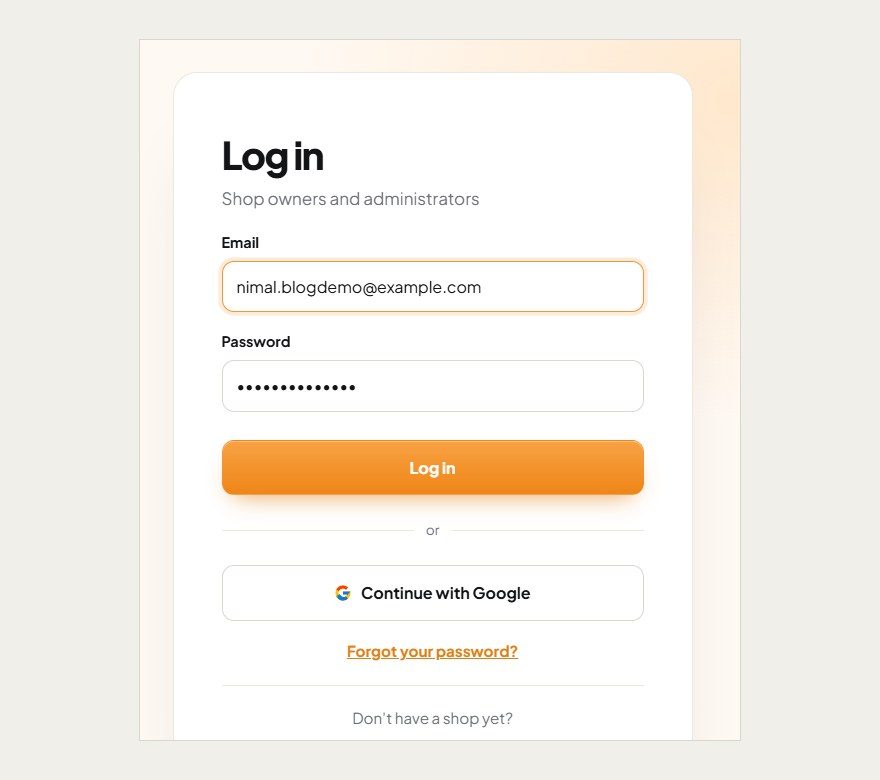
ලොග් වීමේ පිටුවට ගොස් (නැතහොත් මුල් පිටුවේ Log In ඔබා) ඔබේ ඊමේල් සහ මුරපදය ටයිප් කරන්න. මුරපදය අමතක වුණොත් බොත්තමට පහළින් ඇති Forgot your password? භාවිත කරන්න.
යමක් වැරදුණොත්
| ඔබ දකින දේ | කළ යුත්තේ |
|---|---|
| This mobile number is already registered to another shop | එක් අංකයකින් විවෘත කළ හැක්කේ එක් කඩයක් පමණයි. කඩය ඔබේ නම් ලොග් වන්න. නැතහොත් වෙනත් ජංගම අංකයක් භාවිත කරන්න. |
| කේතය ලැබුණේ නැත | Resend code බොත්තම සක්රිය වන තුරු රැඳී, එය ඔබන්න. ඊමේල් නම් spam ෆෝල්ඩරයද බලන්න. |
| කේතය කල් ඉකුත් වී ඇත | Resend code ඔබා අලුත්ම කේතය භාවිත කරන්න. |
| විස්තරයක් වැරදියට ටයිප් කළා | කේත තිරයේ ඉහළින් ඇති Start over ඔබා පෝරමය නැවත පුරවන්න. |
ඊළඟට කුමක්ද?
ඔබේ ටිල් එකට විකිණීමට යමක් අවශ්යයි. ඊළඟ පියවර තුන පිළිවෙළින් අනුගමනය කරන්න:
තවත් කියවන්න

ADPOS හි ඔබේ පළමු භාණ්ඩය එක් කරන්නේ කෙසේද
නමක්, මිලක් සහ දැනටමත් රාක්කයේ ඇති තොගය දුන් විට එය විකිණීමට සූදානම්. එක් තිරයක්, මිනිත්තුවක් පමණ.

ADPOS හි තොග ඇතුළත් කරන්නේ කෙසේද
භාණ්ඩ පැමිණි විට එක් වරක් සටහන් කරන්න: පේළි කිහිපයක් අතින් ටයිප් කරන්න, නැතහොත් පැතුරුම්පතක් උඩුගත කරන්න. ADPOS එය ඔබේ තොගයට එක් කර, ඔබ ගෙවූ මුදල සහ තවම ගෙවිය යුතු මුදල මතක තබා ගනී.

ADPOS සමඟ ඔබේ පළමු විකුණුම කරන්නේ කෙසේද
ටිල් එක විවෘත කර, භාණ්ඩ එක් කර, මුදල් ලබාගෙන රිසිට්පතක් දෙන්න. මුදල් ලාච්චුව ගණන් කිරීමේ සිට පාලක පුවරුවේ එය දැකීම දක්වා ඔබේ පළමු විකුණුම මෙන්න.