
ADPOS හි තොග ඇතුළත් කරන්නේ කෙසේද
භාණ්ඩ පැමිණි විට එක් වරක් සටහන් කරන්න: පේළි කිහිපයක් අතින් ටයිප් කරන්න, නැතහොත් පැතුරුම්පතක් උඩුගත කරන්න. ADPOS එය ඔබේ තොගයට එක් කර, ඔබ ගෙවූ මුදල සහ තවම ගෙවිය යුතු මුදල මතක තබා ගනී.

භාණ්ඩයක් එක් කිරීමෙන් ඔබ විකුණන්නේ කුමක්දැයි ADPOS දැන ගනී. තොග ඇතුළත් කිරීමෙන් ඔබ ළඟ කොපමණ තිබේදැයි එය දැන ගනී. පළමු භාණ්ඩය එක් කිරීමේදී දුන් ආරම්භක තොගය පළමු දින රාක්කයේ ඇති දේ ආවරණය කරයි; ඉන් පසු පැමිණෙන සෑම භාණ්ඩ තොගයක්ම තොග ඇතුළත් කිරීමකි. මෙම මාර්ගෝපදේශය උදාහරණ කඩයක් සඳහා භාණ්ඩ තොග දෙකක් සටහන් කරයි: සැපයුම්කරුවෙකුගෙන් ආ තවත් සහල් මලු 10ක් අතින්, සහ පරිප්පු සහ සීනි සඳහා පැතුරුම්පතක්.
මෙය කොටස් හතරෙන් තුන්වැන්නයි: ගිණුම සෑදීමෙන් සහ පළමු භාණ්ඩය එක් කිරීමෙන් පසුව, ඔබේ පළමු විකුණුමට පෙර.
සෑම භාණ්ඩ තොගයක්ම වෙන වෙනම සටහන් වන්නේ ඇයි
එකම සහල් මේ මාසයේ රු. 1,300කටත් ලබන මාසයේ රු. 1,350කටත් ඔබ මිලදී ගන්නට පුළුවන්. සෑම ඇතුළත් කිරීමක්ම තමන්ගේම පිරිවැය සහිත වෙනම කාණ්ඩයක් (batch) බවට පත්වන අතර, ටිල් එක පැරණිම කාණ්ඩය මුලින්ම විකුණයි (මුලින් ආ දේ මුලින්). මිල වෙනස් වුවත් ඔබේ ලාභය නිවැරදිව පවතින්නේ එලෙසයි.
Import Stock විවෘත කරන්න
වම් පස මෙනුවේ Stock, ඉන්පසු Import Stock විවෘත කරන්න. දුරකථනයක නම් තිරයේ පහළ තීරුවේ Stock තට්ටු කරන්න.
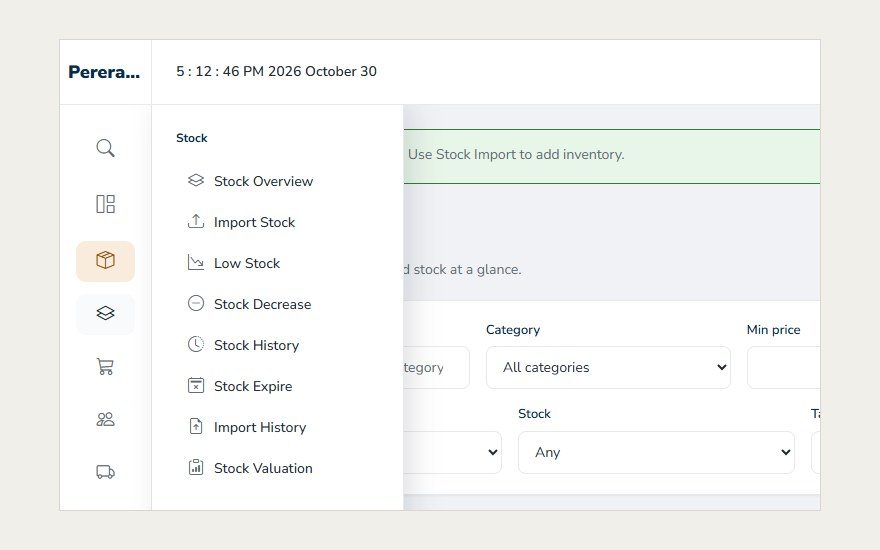
පිටුවේ ක්රම දෙකක් ඇත: විශාල භාණ්ඩ තොගයක් සඳහා Upload Stock Import File, සහ පේළි කිහිපයක් සඳහා Manual Stock Entry. දෙකම තොග එක් කරන්නේ හරියටම එකම ආකාරයටයි.
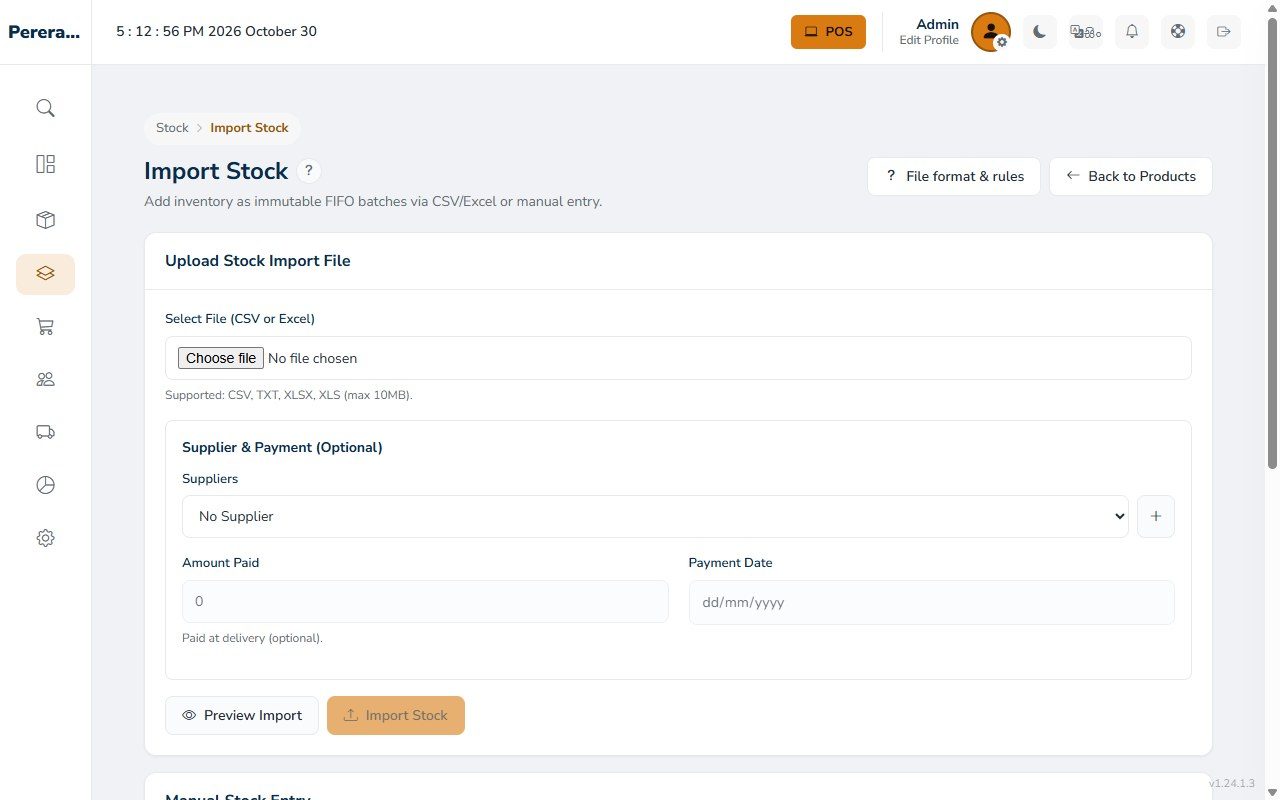
ක්රමය 1: භාණ්ඩ අතින් ටයිප් කිරීම
කුඩා භාණ්ඩ තොගයක් සඳහා, පිටුවේ පහළින් ඇති Manual Stock Entry භාවිත කරන්න. සෑම පේළියක්ම එක් භාණ්ඩයකි:
- Product: නමේ කොටසක් හෝ SKU එක ටයිප් කර ලැයිස්තුවෙන් තෝරන්න, නැතහොත් බාර්කෝඩ් එක ස්කෑන් කිරීමට කැමරා බොත්තම ඔබන්න.
- Quantity: පැමිණි ප්රමාණය.
- Cost Price: එකක් සඳහා ඔබ ගෙවූ මුදල.
- Purchased: භාණ්ඩ ලැබුණු දිනය. එය අද දිනයෙන් ආරම්භ වේ.
- Expiry: අත්යවශ්ය නොවේ. කල් ඉකුත් වන දිනයක් ඇති භාණ්ඩ සඳහා එය පුරවන්න, එවිට කල් ඉකුත් වීමට ආසන්න දේ ADPOS පෙන්වයි.
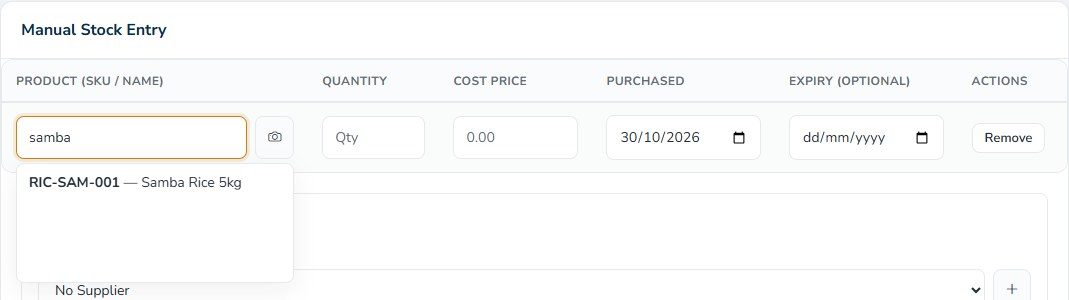
එම භාණ්ඩ තොගයේම ඊළඟ භාණ්ඩය සඳහා Add Row ඔබන්න.
සැපයුම්කරු සහ ගෙවීම (අත්යවශ්ය නොවේ)
භාණ්ඩ සැපයුම්කරුවෙකුගෙන් ආවා නම්, Suppliers යටතේ ඔවුන් තෝරන්න; ලැයිස්තුව අසල ඇති + පිටුවෙන් ඉවත් නොවී අලුත් සැපයුම්කරුවෙකු එක් කරයි. භාණ්ඩ ලැබුණු විට ගෙවූ මුදල Amount Paid හි ටයිප් කරන්න. නොගෙවූ ඕනෑම මුදලක් එම සැපයුම්කරුට ඔබ ගෙවිය යුතු මුදල බවට පත්වන අතර, ඉතිරිය ගෙවන විට එය සටහන් කළ හැකියි.
මෙහි කඩයට Lanka Rice Traders වෙතින් රු. 1,300 බැගින් Samba Rice මලු 10ක් ලැබී, එවෙලේම රු. 5,000ක් ගෙවා ඇත, එබැවින් තවම රු. 8,000ක් ගෙවිය යුතුයි.
පෙරදසුන, සලකුණු කිරීම සහ ඇතුළත් කිරීම
Preview ඔබන්න. ADPOS Review Before Import යටතේ සෑම පේළියක්ම එහි එකතුව සමඟ පෙන්වයි. එය නිවැරදි නම්, I confirm I want to import this stock සලකුණු කර Import Manual Stock ඔබන්න.
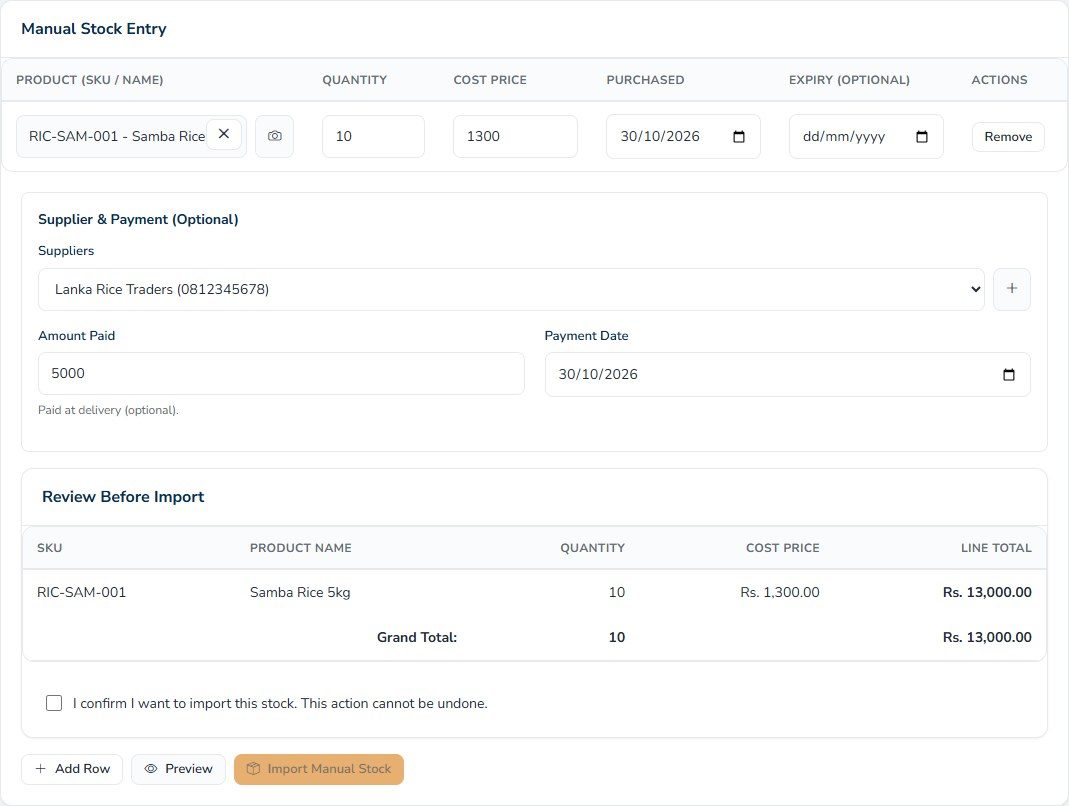
සමහර විට ADPOS මුලින් අනතුරු ඇඟවීමක් පෙන්වයි: විකුණුම් මිලට වඩා වැඩි පිරිවැයක්, අසාමාන්ය ලෙස විශාල ප්රමාණයක්, හෝ අනාගත දිනයක්. අනතුරු ඇඟවීමක් ඇතුළත් කිරීම නවත්වන්නේ නැත. එය නැවත බලන ලෙස ඉල්ලයි.
ක්රමය 2: පැතුරුම්පතක් උඩුගත කිරීම
විශාල භාණ්ඩ තොගයක් සඳහා, හෝ එකවර භාණ්ඩ රැසකට තොග දිය යුතු විට, ගොනුවක් වේගවත්. Excel හෝ Google Sheets හි, පළමු පේළියේ මෙම තීරු ඇති පැතුරුම්පතක් සාදා, එය CSV හෝ Excel (.xlsx) ලෙස සුරකින්න:
| තීරුව | අවශ්යද | එහි ලියන දේ |
|---|---|---|
| sku | ඔව් | Products පිටුවේ ඇති ආකාරයටම භාණ්ඩයේ SKU එක |
| quantity | ඔව් | පැමිණි ප්රමාණය |
| cost_price | ඔව් | එකක් සඳහා ඔබ ගෙවූ මුදල |
| purchased_at | නැත | භාණ්ඩ ලැබුණු දිනය, YYYY-MM-DD ලෙස. හිස් නම් අද |
| expiry_date | නැත | කල් ඉකුත් වන දිනය, YYYY-MM-DD ලෙස |
උදාහරණයක් ලෙස, පරිප්පු පැකට් 24ක් සහ සීනි පැකට් 30ක්:
sku,quantity,cost_price,purchased_at,expiry_date
RIC-MYS-001,24,360,2026-10-30,2027-04-30
RIC-WHI-001,30,270,2026-10-30,Upload Stock Import File යටතේ Choose file ඔබා ඔබේ ගොනුව තෝරන්න, කැමති නම් සැපයුම්කරු සහ ගෙවීම එක් කර, Preview Import ඔබන්න. ADPOS ගොනුව කියවා එකතු පෙන්වයි. තහවුරු කිරීමේ කොටුව සලකුණු කර Import Stock ඔබන්න.
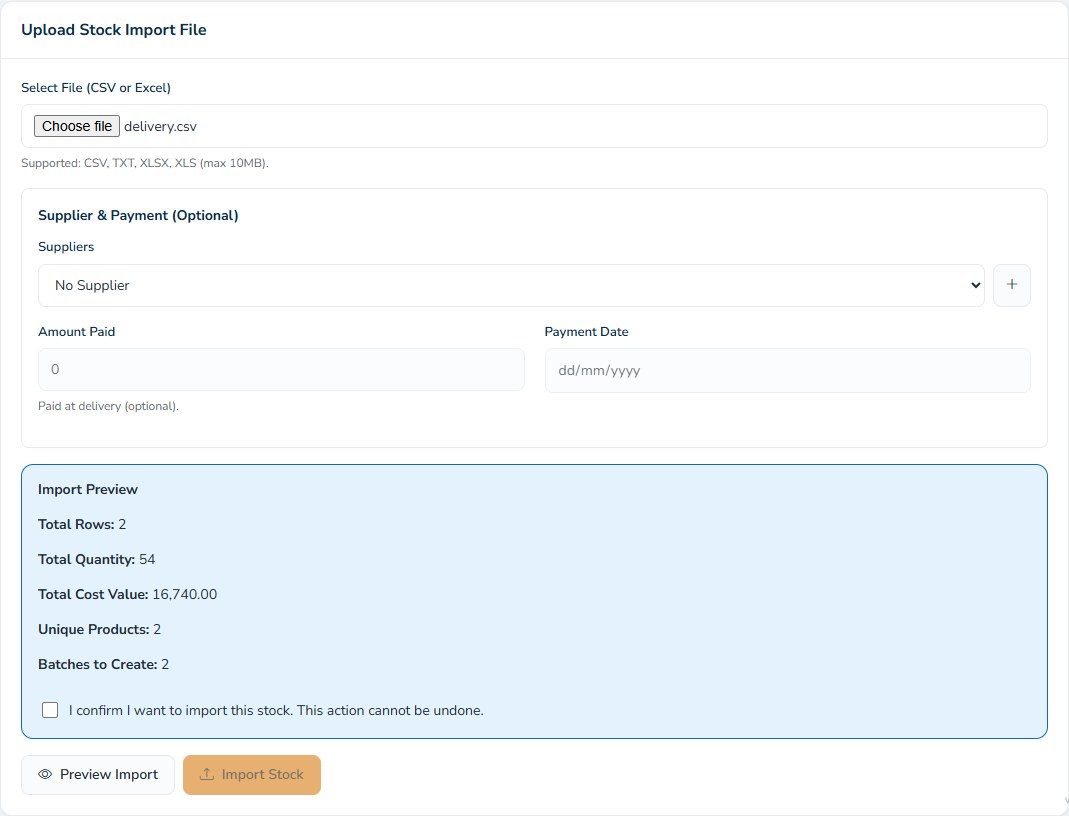
ගොනුවක් ඇතුළත් වන්නේ සම්පූර්ණයෙන්ම හෝ කිසිසේත් නොවේ: පේළියක් වැරදි නම් කිසිවක් එක් නොවන අතර, නිවැරදි කළ යුතු දේ ADPOS පෙන්වයි. පිටුවේ ඉහළින් ඇති File format & rules බොත්තමේ සම්පූර්ණ නීති ඇත.
ඔබ ඇතුළත් කළ දේ පරීක්ෂා කරන්න
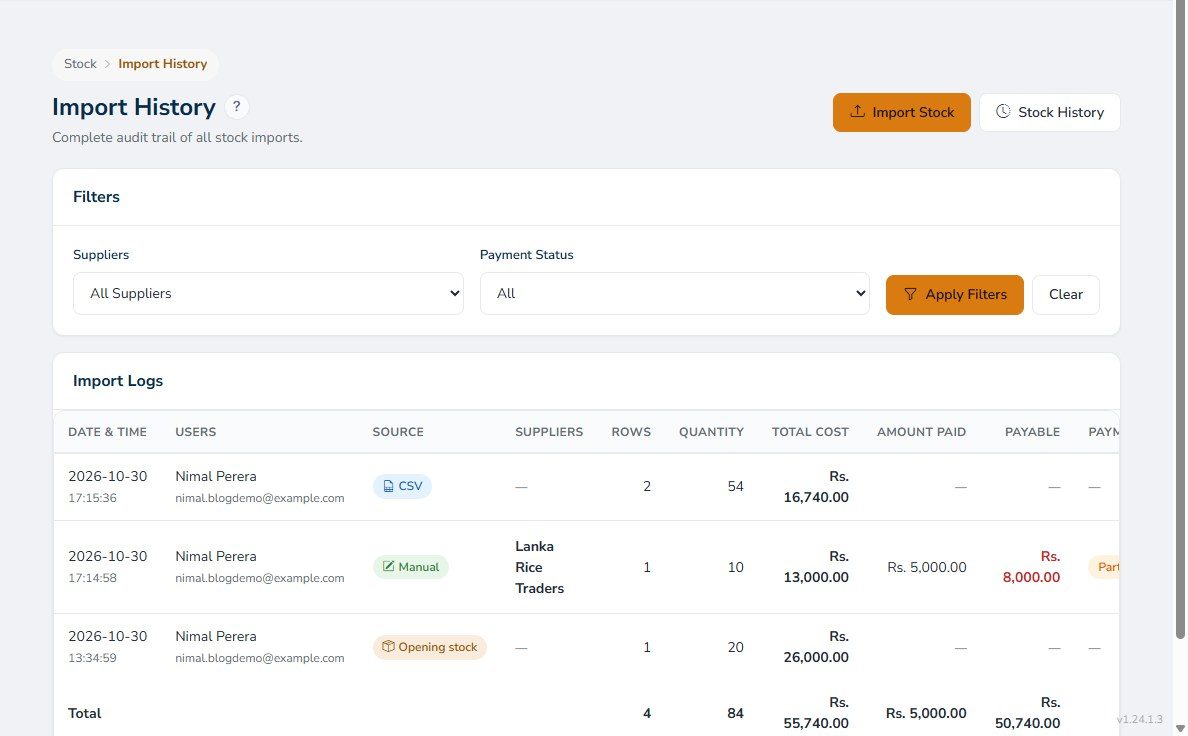
Stock → Import History සෑම ඇතුළත් කිරීමක්ම ලැයිස්තුගත කරයි: කවදාද, කවුද, කෙසේද (CSV, Manual හෝ Opening stock), සැපයුම්කරු, මුළු පිරිවැය, ඔබ ගෙවූ මුදල සහ තවම ගෙවිය යුතු මුදල. සැපයුම්කරුට පසුව කළ ගෙවීමක් සටහන් කිරීමට පේළියක ඇති Record ඔබන්න.
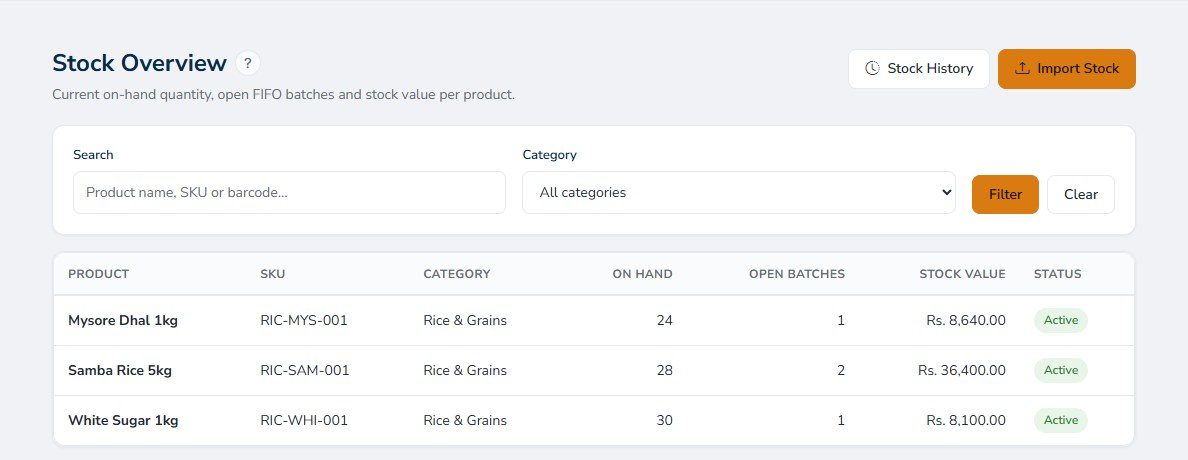
Stock → Stock Overview දැන් ඔබ ළඟ ඇති දේ පෙන්වයි: අතේ ඇති ප්රමාණය, විවෘත කාණ්ඩ ගණන සහ පිරිවැය අනුව තොගයේ වටිනාකම.
ඔබේ දුරකථනයෙන් තොග ඇතුළත් කිරීම
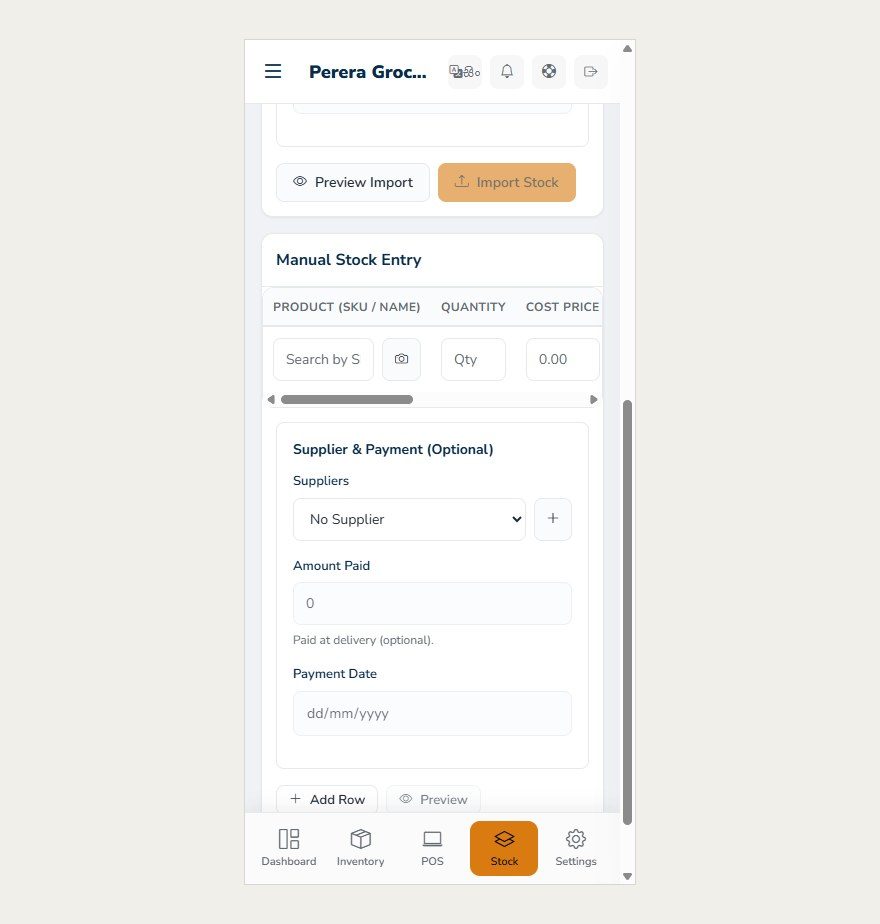
එම පිටුවම දුරකථනයකද ක්රියා කරයි. Quantity, Cost Price සහ දින පෙන්වීමට අතින් ඇතුළත් කිරීමේ වගුව පැත්තට ගෙන යා හැකි අතර, කැමරා බොත්තම බාර්කෝඩ් එකක් ස්කෑන් කරයි.
ඊළඟට කුමක්ද?
ඔබේ රාක්ක සටහන් වී ඇත. දැන් ADPOS සමඟ ඔබේ පළමු විකුණුම කරන්න: ටිල් එක ඔබ කිසිවක් නොකර, සෑම විකුණුමක්ම පැරණිම කාණ්ඩයෙන් මුලින් ගනී.
තවත් කියවන්න

ADPOS ගිණුමක් සාදා ගන්නේ කෙසේද: පියවරෙන් පියවර
ඔබට අවශ්ය වන්නේ ජංගම දුරකථන අංකයක්, දැන්ම විවෘත කළ හැකි විද්යුත් තැපැල් ලිපිනයක් සහ මිනිත්තු කිහිපයක් පමණයි. ලියාපදිංචි පෝරමයේ සිට පාලක පුවරුව දක්වා සෑම තිරයක්ම මෙන්න.

ADPOS හි ඔබේ පළමු භාණ්ඩය එක් කරන්නේ කෙසේද
නමක්, මිලක් සහ දැනටමත් රාක්කයේ ඇති තොගය දුන් විට එය විකිණීමට සූදානම්. එක් තිරයක්, මිනිත්තුවක් පමණ.

ADPOS සමඟ ඔබේ පළමු විකුණුම කරන්නේ කෙසේද
ටිල් එක විවෘත කර, භාණ්ඩ එක් කර, මුදල් ලබාගෙන රිසිට්පතක් දෙන්න. මුදල් ලාච්චුව ගණන් කිරීමේ සිට පාලක පුවරුවේ එය දැකීම දක්වා ඔබේ පළමු විකුණුම මෙන්න.